Tú llevas la reunión y note1 toma las notas
note1 toma notas en llamadas de Zoom, Google Meet y Microsoft Teams, y graba reuniones en persona desde una Mac. Escribe un resumen corto, crea una tarea cuando alguien dice “yo me encargo” y le pone hora a cada nota para que puedas volver a escuchar lo que se dijo.
The customer is ready to move forward once we confirm who owns the security review.
I will take the review and send the answers before Friday. Let’s keep that attached to this call.
I will update the rollout plan as soon as those answers are in.
Lo que cuesta una reunión poco clara
Microsoft encuestó a 31,000 personas en 31 mercados para su Work Trend Index 2023.
Las reuniones poco productivas aparecen como el principal freno para el trabajo.
Dijo que al final de las reuniones no quedaban claros los siguientes pasos.
Dijo que le costaba resumir lo que había pasado.
Cuatro cosas que debe resolver un asistente de notas
Tu equipo debería poder hablar, decidir y salir de la reunión sin que nadie tome notas a mano.
Habla sin tomar notas
Mira a la gente de la llamada mientras note1 lleva la transcripción.
Revisa lo que se dijo
Si una línea del resumen no te convence, abre la transcripción en ese minuto y lee lo que Maya dijo en realidad.
Cada tarea tiene responsable
Cuando Danny dice que él se encarga de la revisión de seguridad, se crea una tarea con su nombre.
Encuéntralo el mes que entra
Busca “plan de lanzamiento” en tus reuniones anteriores y abre la llamada en la que Elena quedó en actualizarlo.
Cómo toma note1 las notas de tus reuniones
Conecta tu calendario una vez. A partir de ahí, cada reunión que elijas tiene su propia página de notas.
Conecta tu calendario
Agrega Google Calendar u Outlook para que note1 guarde cada reunión con el equipo que le corresponde.
Elige cómo grabar
Invita al Notetaker de note1 a la llamada, graba desde tu computadora con note1 para Mac o sube una grabación anterior para sacar las notas.
Abre la página de la reunión
Ahí están la grabación, las notas, las tareas y el nombre de cada participante.
Overview
- Rollout owner confirmed for launch.
- Checklist update shipping today.
- Beta feedback review moved to Thursday.
Action items
- Share the updated checklist · Danny
- Follow up Friday on launch risk · Elena
- Book the beta review for Thursday · Sam
Notas que puedes comprobar con la grabación
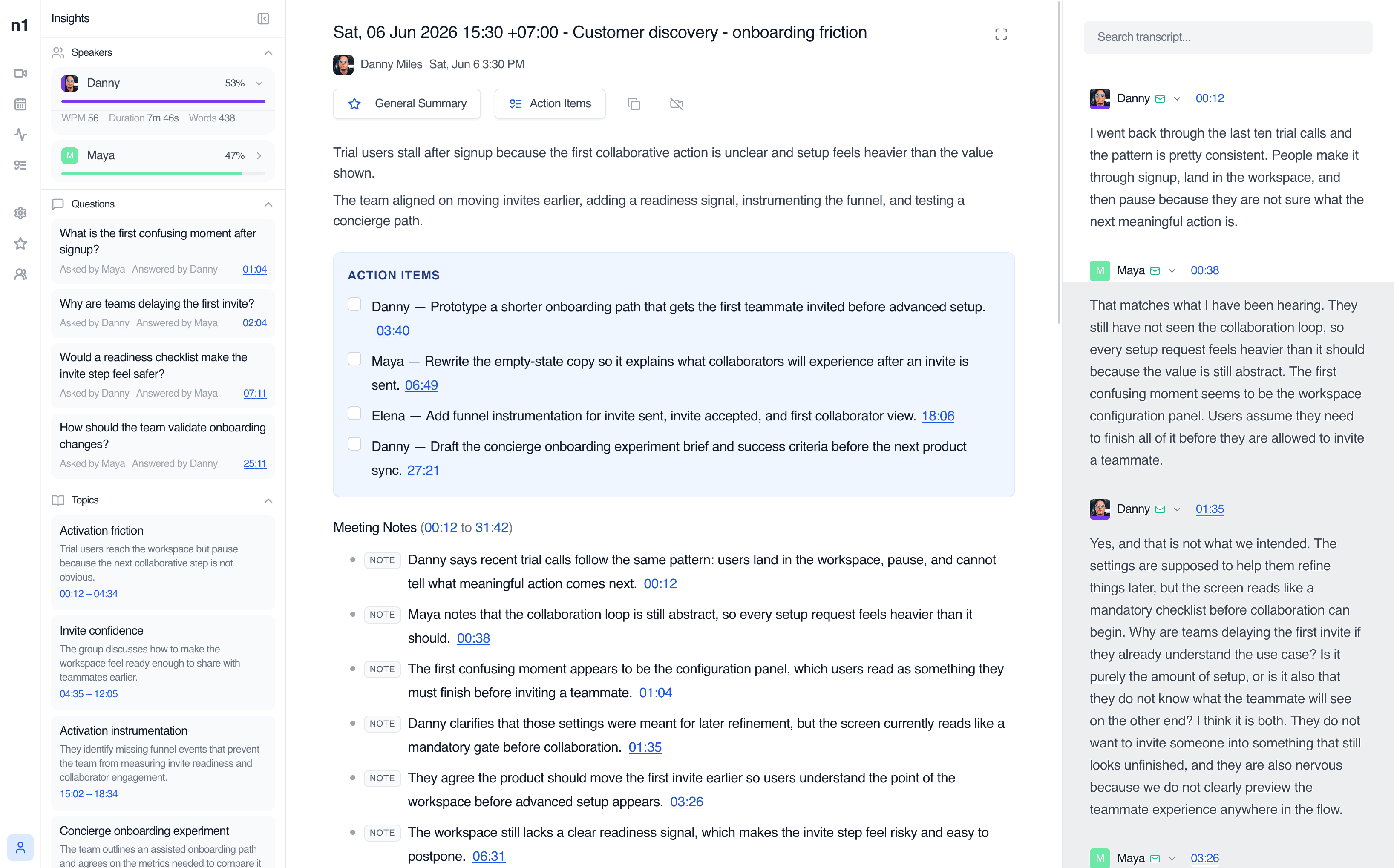
El resumen corto está junto a la grabación y la transcripción completa. Si alguien pregunta por qué la revisión de seguridad le toca a Danny, reproduce el momento en que él se ofreció.
Qué más hace note1 con tus reuniones
Todo parte de la página de la reunión. Cada función tiene su propia guía con más detalle.
Resúmenes de reuniones con IA
Lee qué se decidió, qué está atorado y quién le da seguimiento.
Más informaciónTranscripciones con buscador
La conversación completa, con nombres y horas, lista para buscar en ella.
Más informaciónTareas de las reuniones
Cada tarea tiene responsable y un enlace a la línea donde se acordó.
Más informaciónIdentificación de participantes
El nombre real de quien habla en cada línea, tomado de la llamada y de tu calendario.
Más informaciónGrabación y reproducción
Pasa de una nota al momento exacto de la grabación.
Más informaciónBúsqueda en reuniones
Encuentra una decisión, un nombre o una frase en cualquier reunión a la que tengas acceso.
Más informaciónEspacios de trabajo compartidos
Las reuniones de cada equipo quedan juntas y solo las ven las personas indicadas.
Más informaciónResúmenes en Slack
Publica el resumen en un canal de Slack en cuanto la reunión termina de procesarse.
Más informaciónCómo elegir el mejor asistente de notas para tu equipo
Los vas a encontrar como asistentes de notas con IA, apps para tomar notas o apps de minutas. Se llamen como se llamen, prueba uno en una reunión semanal real y revisa estos seis puntos.
Tus llamadas
Debe funcionar con las reuniones que tu equipo tiene de verdad, en Google Meet, Zoom, Teams y en la sala de juntas.
Volver a lo que se dijo
Al hacer clic en una línea del resumen, deberías ver la frase original en la transcripción, con nombre y hora.
Acuerdos claros
Las decisiones y las tareas con nombre deben ir primero, y la transcripción completa debajo.
Búsqueda
Un mes después, si buscas “revisión de seguridad”, deberías llegar a la llamada de donde salió.
Quién puede ver cada reunión
Tú decides quién puede abrir cada reunión, y tus notas personales solo las ves tú.
Consentimiento
Quienes están en la llamada deben poder notar que se graba, y tú debes tener claro qué más hay que avisarles.
Prueba note1 gratis
Pruébalo en tus propias reuniones antes de decidir si pagas un plan.
Ten claro qué se graba y quién puede abrirlo
Cómo grabas, quién puede abrir una reunión y qué queda solo para ti son tres decisiones distintas.
Consentimiento para grabar
Quién ve la reunión
Notas personales
Así usan note1 distintos equipos
Notas de reuniones de equipo
Retoma lo que se habló en la planeación o en la reunión semanal. Las notas, la transcripción y las tareas te permiten revisar los acuerdos del equipo.
Ver caso de usoAsistente de IA para gerentes
Ponte al día con los acuerdos, ve quién es responsable de cada tarea y escucha solo las partes de la reunión que necesitas.
Ver caso de usoNotas de reuniones uno a uno
Guarda cada conversación 1:1 con su resumen, transcripción y tareas. Puedes marcar la reunión como privada y llevar tus notas personales.
Ver caso de usoNotas de entrevistas con IA
Regresa a las respuestas del candidato en la transcripción y comparte un resumen breve con el responsable de la vacante.
Ver caso de usoNotas de llamadas de ventas
De cada llamada de ventas quedan lo que pidió el cliente, los siguientes pasos y una transcripción donde buscar cualquier detalle.
Ver caso de usoNotas de reuniones de producto
Recupera las decisiones y preguntas de las revisiones de producto y las llamadas con clientes. La transcripción conserva el contexto para dar seguimiento.
Ver caso de usoNotas de reuniones para las videollamadas que tu equipo ya usa
Consulta cómo funciona note1 en cada plataforma de reuniones y cómo obtener sus transcripciones.


Fuentes y lecturas recomendadas
La encuesta muestra por qué fallan las reuniones, y la página de ayuda de Google explica cómo funciona Meet. Ninguna de las dos evalúa a note1.
Preguntas frecuentes
Soporte¿Qué es un asistente de notas con IA?
Es una herramienta que graba la reunión y pone por escrito lo que pasó, desde la transcripción completa hasta una lista corta de tareas. note1 agrega un nombre y una hora a cada nota para que puedas ver de dónde salió.
¿Y un asistente de reuniones con IA?
Es un nombre más amplio para el mismo tipo de herramienta. Además de escribir las notas, note1 te deja buscar en reuniones anteriores, publicar resúmenes en Slack y compartir reuniones con tu equipo.
¿Puedo usar note1 sin pagar?
Puedes empezar gratis. El note1 Trial incluye 3 reuniones al mes, 180 minutos de transcripción, transcripción en tiempo real, resúmenes con IA e identificación de participantes. Revisa la sección de precios para ver los planes actuales.
¿Cuál es la mejor app para tomar notas de reuniones para mi equipo?
Depende de cómo se reúne tu equipo. Prueba varias en una reunión real y compara con qué plataformas funcionan, si las tareas traen responsable, cómo funciona la búsqueda y quién puede ver cada reunión.
¿note1 funciona con Google Meet, Microsoft Teams y Zoom?
Sí. El Notetaker de note1 puede entrar a llamadas de Google Meet, Microsoft Teams y Zoom, y note1 para Mac puede grabar cualquiera de ellas desde tu computadora.
¿note1 puede grabar sin meter un bot a la llamada?
Sí. La app de note1 para Mac graba las reuniones compatibles desde tu computadora y nadie más entra a la llamada. Si prefieres que todos lo vean en la lista de participantes, usa el Notetaker de note1.
¿Sirve para reuniones en persona?
Sí. En tu Mac con Apple Silicon, abre note1 para Mac, inicia una grabación local y deja la laptop sobre la mesa. Graba lo que se dice en la sala con el micrófono de la Mac y no necesitas ningún enlace de reunión.
¿Quién puede ver una reunión en note1?
Cada reunión es Team o Private, y esa opción aplica a toda la reunión. Una reunión Private la pueden abrir sus participantes y las personas del equipo que agregues. Tus notas personales solo las ves tú.
Más funciones de note1 para tus reuniones
Cada una tiene su propia página con ejemplos.
Resúmenes de reuniones con IA
Mira cómo un resumen de note1 ordena las decisiones y los siguientes pasos.
Transcripción de reuniones
Lee y busca en la transcripción completa, con nombres y horas.
Notas de reuniones sin bot
Graba con la app de note1 para Mac y nadie extra entra a la llamada.
Tareas de las reuniones
Ten claro qué le toca a cada quien después de cada reunión.
Sal de tu próxima reunión con las notas ya hechas
Pon tu atención en las personas de la reunión. note1 escribe la transcripción, el resumen y las tareas por ti.
Empieza a usar note1