Du leitest das Meeting, note1 schreibt mit
note1 schreibt bei Calls in Zoom, Google Meet und Microsoft Teams mit und nimmt Meetings vor Ort auf dem Mac auf. Du bekommst eine kurze Zusammenfassung. Sagt jemand „Ich übernehme das“, wird daraus eine Aufgabe. Jede Notiz hat einen Zeitpunkt, damit du dir anhören kannst, was gesagt wurde.
The customer is ready to move forward once we confirm who owns the security review.
I will take the review and send the answers before Friday. Let’s keep that attached to this call.
I will update the rollout plan as soon as those answers are in.
Was unklare Meetings kosten
Für den Work Trend Index 2023 hat Microsoft 31.000 Beschäftigte in 31 Ländern befragt.
Ineffiziente Meetings sind die größte Bremse im Arbeitsalltag.
sagen, dass die nächsten Schritte am Ende von Meetings unklar sind.
finden es schwer zusammenzufassen, was im Meeting passiert ist.
Vier Dinge, die ein KI-Notizassistent erledigen sollte
Dein Team sollte reden, entscheiden und gehen können, ohne dass jemand Notizen tippt.
Reden statt tippen
Du schaust die Leute im Call an, note1 schreibt das Transkript.
Im Original nachlesen
Wirkt eine Zeile in der Zusammenfassung seltsam, öffnest du das Transkript an dieser Stelle und liest, was Maya wirklich gesagt hat.
Jede Aufgabe hat einen Namen
Sagt Danny, dass er das Security-Review übernimmt, wird daraus eine Aufgabe mit seinem Namen.
Auch nach Wochen auffindbar
Such in alten Meetings nach „Rollout-Plan“ und öffne den Call, in dem Elena zugesagt hat, ihn zu aktualisieren.
So schreibt note1 Meeting-Notizen
Du richtest deinen Kalender einmal ein. Danach bekommt jedes Meeting, das du auswählst, eine eigene Seite mit Notizen.
Kalender verbinden
Verbinde Google Calendar oder Outlook. Dann ordnet note1 jedes Meeting dem richtigen Team zu.
Aufnahmeweg wählen
Lade den note1 Notetaker in den Call ein, nimm mit note1 für Mac direkt am Rechner auf oder lade eine ältere Aufnahme hoch, um Notizen daraus zu bekommen.
Meeting-Seite öffnen
Aufnahme, Notizen, Aufgaben und die Namen der Sprecher stehen alle auf dieser Seite.
Overview
- Rollout owner confirmed for launch.
- Checklist update shipping today.
- Beta feedback review moved to Thursday.
Action items
- Share the updated checklist · Danny
- Follow up Friday on launch risk · Elena
- Book the beta review for Thursday · Sam
Notizen, die du mit der Aufnahme abgleichen kannst
Die kurze Zusammenfassung steht neben der Aufnahme und dem ganzen Transkript. Fragt jemand, warum Danny das Security-Review macht, spielst du die Stelle ab, an der er es angeboten hat.
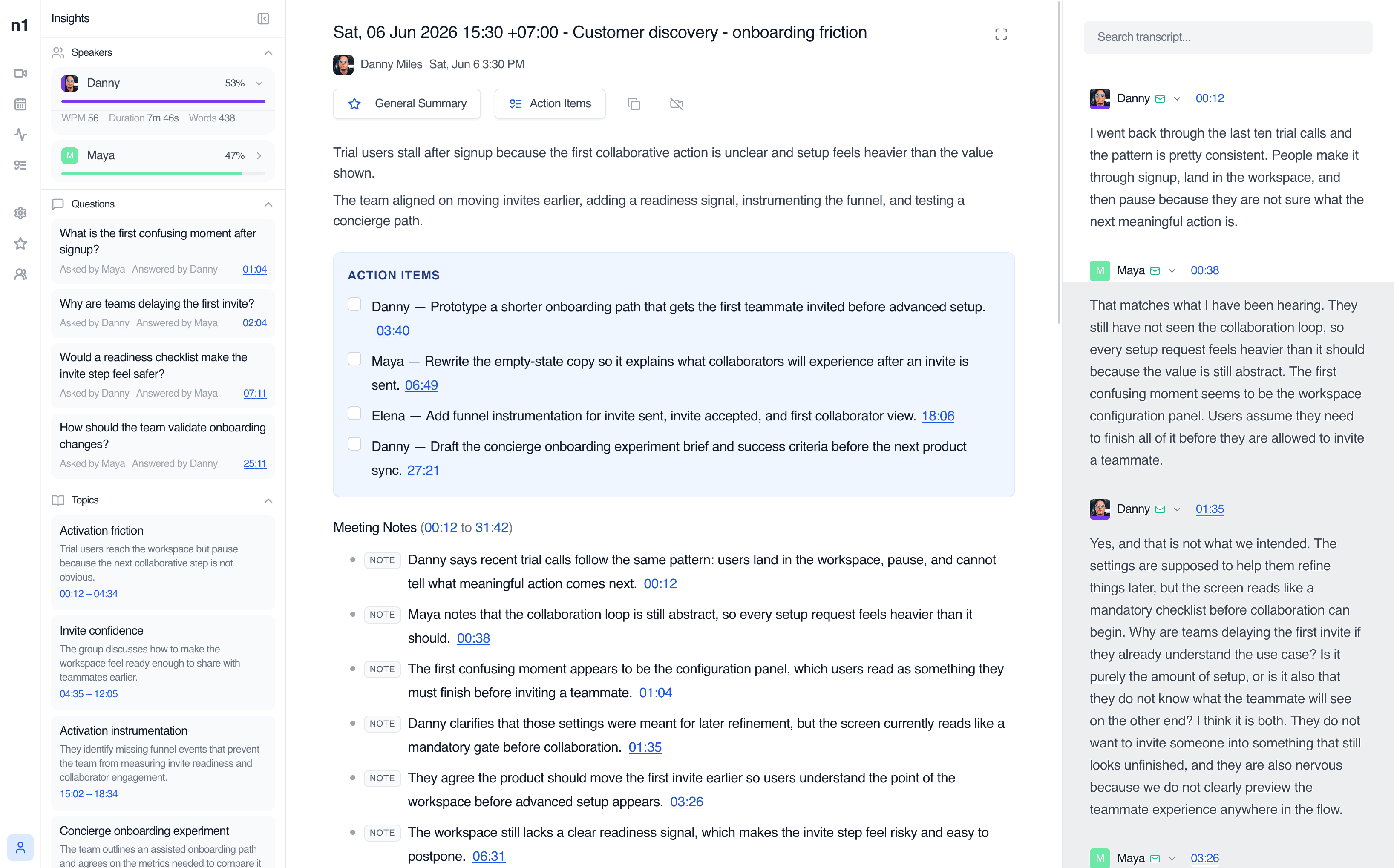
Was note1 sonst noch mit deinen Meetings macht
Alles beginnt auf der Meeting-Seite. Zu jedem Bereich unten gibt es eine eigene Anleitung mit mehr Details.
KI-Zusammenfassungen
Lies, was entschieden wurde, wo es hakt und wer sich um was kümmert.
Mehr erfahrenDurchsuchbare Transkripte
Das ganze Gespräch mit Namen und Zeitangaben, bereit zum Durchsuchen.
Mehr erfahrenAufgaben aus Meetings
Jede Aufgabe hat eine zuständige Person und führt zu der Zeile, in der sie vereinbart wurde.
Mehr erfahrenSprechererkennung
Echte Namen an jeder Zeile, übernommen aus dem Call und deinem Kalender.
Mehr erfahrenAufnahme und Wiedergabe
Von einer Notiz direkt zur passenden Stelle in der Aufnahme springen.
Mehr erfahrenSuche in Meetings
Finde eine Entscheidung, einen Namen oder einen Satz in jedem Meeting, auf das du Zugriff hast.
Mehr erfahrenGemeinsame Workspaces
Die Meetings jedes Teams liegen zusammen und sind nur für die richtigen Leute freigegeben.
Mehr erfahrenZusammenfassungen in Slack
Sobald das Meeting verarbeitet ist, geht die Zusammenfassung in einen Slack-Channel.
Mehr erfahrenSo findest du den passenden KI-Notizassistenten
Solche Tools heißen mal KI-Notizassistent, mal AI Notetaker oder Meeting-Notizen-App. Egal, wie sie heißen, teste eins in einem echten wöchentlichen Meeting und prüf diese sechs Punkte.
Deine Calls
Das Tool sollte mit den Calls klarkommen, die dein Team wirklich führt, also Google Meet, Zoom, Teams und Meetings im Besprechungsraum.
Zurück zum Wortlaut
Ein Klick auf eine Zeile der Zusammenfassung sollte dich zu den Worten dahinter bringen, mit Namen und Zeitpunkt.
Klare Ergebnisse
Entscheidungen und Aufgaben mit Namen gehören nach oben, das ganze Transkript darunter.
Suche
Einen Monat später sollte dich die Suche nach „Security-Review“ zu genau dem Call bringen, aus dem es stammt.
Wer was sieht
Du bestimmst, wer welches Meeting öffnen darf, und deine persönlichen Notizen bleiben bei dir.
Einverständnis
Die Leute im Call sollten erkennen können, dass aufgenommen wird. Und du solltest wissen, was du ihnen noch sagen musst.
Teste note1 kostenlos
Probier es mit deinen eigenen Meetings aus, bevor du dich für einen bezahlten Tarif entscheidest.
Du weißt, was aufgenommen wird und wer es öffnen kann
Wie du aufnimmst, wer ein Meeting öffnen darf und was persönlich bleibt, entscheidest du jeweils getrennt.
Einverständnis zur Aufnahme
Sichtbarkeit von Meetings
Persönliche Notizen
So nutzen Teams note1 im Alltag
Team-Meetings nachbereiten
Lies Team-Syncs, Planungsrunden und Wochen-Updates in Ruhe nach. Meeting-Notizen, durchsuchbares Transkript und offene Aufgaben liegen an einem Ort.
Mehr erfahrenAls Führungskraft den Überblick behalten
Du siehst schnell, was entschieden wurde und wer welche Aufgabe übernimmt. Anhören musst du nur die Teile des Meetings, die du wirklich brauchst.
Mehr erfahren1:1-Gespräche festhalten
Zu jedem 1:1-Gespräch bekommst du Zusammenfassung, durchsuchbares Transkript und Aufgaben. Mit der Einstellung „Private“ bleibt das Meeting privat, und in deinen persönlichen Notizen hältst du eigene Gedanken fest.
Mehr erfahrenBewerbungsgespräche nachlesen
Lies die Antworten der Kandidatin oder des Kandidaten im Transkript nach und schick dem Hiring Manager eine kurze Zusammenfassung.
Mehr erfahrenKundengespräche dokumentieren
Nach jedem Kundengespräch weißt du, was der Kunde wollte und wie es weitergeht. Das Transkript kannst du jederzeit durchsuchen.
Mehr erfahrenProduktentscheidungen nachvollziehen
Aus Produkt-Reviews und Feedback-Calls werden durchsuchbare Transkripte. Entscheidungen, offene Fragen und der Kontext für die Nachbereitung bleiben erhalten.
Mehr erfahrenMeeting-Notizen für Google Meet, Microsoft Teams und Zoom
Jede Plattform hat eine eigene Seite. Dort siehst du, wie Aufnahme, Transkript und Zusammenfassung mit genau diesem Tool funktionieren.


Quellen und weiterführende Links
Die Umfrage zeigt, woran Meetings scheitern. Die Hilfeseite von Google erklärt, wie Meet funktioniert. Keine der beiden Quellen bewertet note1.
Häufige Fragen
SupportWas ist ein KI-Notizassistent?
Ein KI-Notizassistent nimmt ein Meeting auf und schreibt auf, was passiert ist, vom kompletten Transkript bis zur kurzen Aufgabenliste. note1 versieht jede Notiz mit Namen und Zeitpunkt, damit du nachprüfen kannst, woher sie kommt.
Was ist ein KI-Meeting-Assistent?
Ein weiter gefasster Name für dieselbe Art von Tool. note1 schreibt nicht nur Notizen. Du kannst auch alte Meetings durchsuchen, Zusammenfassungen in Slack posten und Meetings mit deinem Team teilen.
Kann ich note1 kostenlos nutzen?
Du kannst kostenlos starten. Der note1 Trial umfasst 3 Meetings pro Monat, 180 Transkriptionsminuten, Live-Transkription, KI-Zusammenfassungen und Sprechererkennung. Die aktuellen Details findest du bei den Preisen.
Welcher KI-Notizassistent passt am besten zu meinem Team?
Das hängt davon ab, wie dein Team zusammenarbeitet. Teste ein paar Tools in einem echten Meeting und vergleiche, welche Plattformen sie unterstützen, ob Aufgaben eine zuständige Person haben, wie die Suche funktioniert und wer welches Meeting sehen kann.
Funktioniert note1 mit Google Meet, Microsoft Teams und Zoom?
Ja. Der note1 Notetaker kann Calls in Google Meet, Microsoft Teams und Zoom beitreten. Mit note1 für Mac nimmst du jeden davon direkt an deinem Computer auf.
Kann note1 ohne Bot aufnehmen?
Ja. Die Mac-App von note1 nimmt unterstützte Meetings an deinem Computer auf, dem Call tritt also niemand bei. Sollen alle in der Teilnehmerliste sehen, dass note1 dabei ist, nimm den note1 Notetaker.
Geht das auch bei Meetings vor Ort?
Ja. Öffne auf deinem Mac mit Apple Silicon note1 für Mac, starte eine lokale Aufnahme und leg den Laptop auf den Tisch. Er nimmt den Raum über das Mikrofon des Mac auf, einen Meeting-Link brauchst du nicht.
Wer kann ein Meeting in note1 sehen?
Jedes Meeting ist entweder Team oder Private, und die Einstellung gilt für das ganze Meeting. Ein Private Meeting können die Teilnehmenden öffnen und alle aus dem Team, die du hinzufügst. Deine persönlichen Notizen siehst nur du.
Was note1 sonst noch für deine Meetings kann
Zu jedem Punkt gibt es eine eigene Seite mit Beispielen.
KI-Zusammenfassungen
So ordnet note1 Entscheidungen und nächste Schritte in der Zusammenfassung.
Meeting-Transkription
Das ganze Transkript mit Namen und Zeitangaben lesen und durchsuchen.
Meeting-Notizen ohne Bot
Mit der Mac-App von note1 aufnehmen, ohne dass ein zusätzlicher Teilnehmer beitritt.
Aufgaben aus Meetings
Nach jedem Meeting sehen, wer noch was zu erledigen hat.
Nach dem nächsten Meeting sind die Notizen schon fertig
Konzentrier dich auf die Menschen im Meeting. Transkript, Zusammenfassung und Aufgaben schreibt note1.
Mit note1 loslegen