Tú eliges a quién no grabar en la reunión
Do not record es la lista de personas a las que el Notetaker no debe grabar. Antes de la llamada, un administrador puede agregar sus nombres. Si la reunión ya empezó, cualquiera puede pedir en el chat que dejen de grabarlo. note1 toma notas de las partes que sí se graban.
Por ahora funciona en llamadas de Google Meet.
Launch checklist
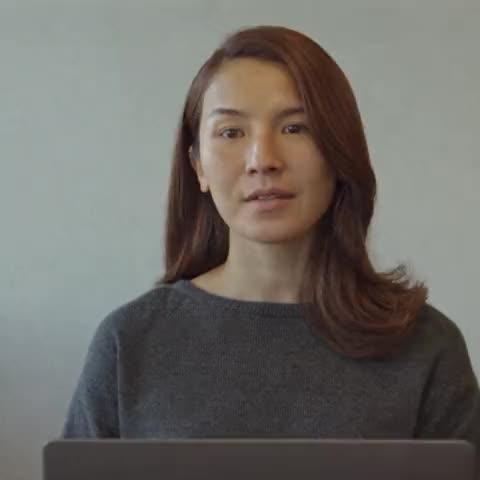 Maya
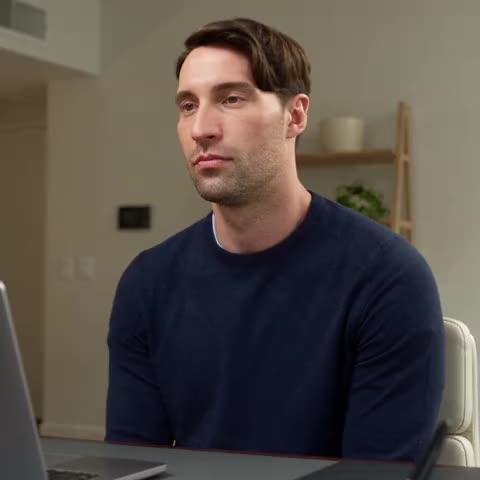 Danny
- note1 NotetakerRecording
Meeting chat
Priya
/n1 mute menote1 Notetaker
Tres formas de no grabar a un participante
Puedes usar la lista del espacio de trabajo o elegir a quién no grabar en una sola reunión. Si la llamada ya empezó, cualquiera puede pedirlo en el chat.
Para todas las reuniones
Quien administra el espacio de trabajo agrega a la lista Do not record a las personas que prefieren que no las graben. La lista admite hasta 100 personas y solo los administradores pueden cambiarla.
Team → General → Recording & recap → Do not record
Do not record
People on this list are not recorded and their camera is hidden. In the transcript they show as [redacted].
Para una sola reunión
Abre los ajustes de la reunión y busca Do not record. Elige Workspace list para usar la lista del espacio de trabajo, o Custom si prefieres elegir tú los nombres para esa reunión.
Puedes cambiar esta opción hasta que empiece la reunión.
Do not record
People the notetaker will not record in this meeting.
Workspace list (2 people)
Custom
Si la llamada ya empezó
Cualquier participante puede escribir estos comandos en el chat de la reunión. El cambio se aplica a partir de ese momento y solo para esa llamada.
/n1 mute me- Dejan de grabarte.
/n1 mute <name>- Dejan de grabar a otra persona. Escribe su nombre tal como aparece en la llamada.
/n1 unmute me- Vuelven a grabarte.
Meeting chat
Priya
/n1 mute menote1 Notetaker
Así queda la grabación
La reunión se sigue grabando. Desde que alguien queda fuera de la grabación, sus intervenciones ya no se incluyen.
- Maya
- Danny
- note1 Notetaker
Transcript
 Maya00:38
Let’s go through the launch checklist. Who has the QA update?
[redacted]
 Danny01:24
I can take the release notes and share a draft tomorrow.
Maya01:41Thanks. Let’s lock the date on Thursday.
MayaDanny- Audio
- Se sigue oyendo a los demás. La voz de esa persona queda fuera.
- Video
- El recuadro de su cámara aparece cubierto.
- Transcripción
- En lugar del nombre aparece Redacted. En esa línea se lee [redacted].
- Resumen y tareas
- note1 se basa en las partes que sí se grabaron para redactar el resumen y las tareas.
- Búsquedas y Ask note1
- Ni la búsqueda ni las respuestas de Ask note1 incluyen lo que se dijo en los fragmentos que no se grabaron.
Cómo pausar la grabación para todos
Si prefieren hablar de un tema sin que aparezca en las notas, cualquier participante puede pausar la grabación desde el chat de la reunión.
Durante la pausa, en la transcripción aparece Paused en el lugar del nombre y [recording paused] en el texto.
Para volver a grabar, alguien tiene que escribir el comando de reanudación en el chat de la reunión.
Meeting chat
Maya
/n1 pausenote1 Notetaker
Transcript
[recording paused]
/n1 pause- La grabación se pausa para todos. El Notetaker sigue en la llamada, responde “Recording paused.” e indica cómo reanudarla.
/n1 resume- El Notetaker responde “Recording resumed.” y la grabación continúa.
/n1 leave- El Notetaker deja de grabar y sale de la llamada.
¿Qué avisa el Notetaker al entrar?
El primer mensaje del Notetaker en el chat de la reunión dice quién invitó a note1 e incluye el enlace al aviso de privacidad.
A quién no se está grabando
Si en la llamada hay personas que quedan fuera de la grabación, el mensaje las menciona por su nombre.
Cómo usar los comandos
En el mismo mensaje, todos pueden consultar qué escribir en el chat de la reunión y para qué sirve cada comando.
Meeting chat
note1 Notetaker
Maya invited note1.ai here to record & take notes. By continuing, you agree to
https://note1.ai/docs/privacy-policy
Not recording: Priya
Type:
'/n1 leave' - stop recording
'/n1 mute me' - don't record me
'/n1 mute <name>' - don't record that person
'/n1 unmute me' - record me again
'/n1 pause' - pause recording
'/n1 resume' - resume recording
Lo que conviene saber antes de grabar
Antes de usar Do not record, revisa en qué llamadas funciona y cómo reconoce a cada persona.
Por ahora funciona en llamadas de Google Meet a las que entra el Notetaker. En Zoom y Microsoft Teams se graba a todos. Lo mismo pasa con las grabaciones de la app de escritorio y los archivos que subes.
Se usa el nombre que aparece en la reunión para identificar a cada persona. Si alguien entra por teléfono o con un nombre que no coincide con ningún contacto, se le graba.
Aunque alguien esté en la lista, puede aparecer en la grabación al compartir su pantalla.
Cualquier participante puede usar los comandos del chat para volver a grabar a alguien durante esa llamada, incluso si está en la lista del espacio de trabajo.
Pruébalo en tu próxima reunión
Empieza la prueba, agrega a la lista a quienes prefieran que no los graben e invita al Notetaker a una llamada de Google Meet.
Preguntas frecuentes
Soporte¿Cómo puedo grabar una reunión sin grabar a una persona?
Si administras el espacio de trabajo, abre Team → General → Recording & recap y agrega a la persona a Do not record. Si es para una sola reunión, abre sus ajustes y elige Custom en Do not record para seleccionar su nombre. Si la llamada ya empezó, esa persona puede escribir /n1 mute me en el chat de la reunión.
¿Puedo pedir que dejen de grabarme si ya empezó la llamada?
Sí. Escribe /n1 mute me en el chat de la reunión. Desde ese momento, el Notetaker deja de grabarte por el resto de la llamada. También puedes pedirlo por otra persona usando el nombre con el que aparece en la reunión.
¿Qué aparece en la transcripción cuando habla alguien a quien no se está grabando?
Verás Redacted en el lugar del nombre y [redacted] en la línea de texto. Esa intervención no se grabó.
¿Lo que dijo esa persona aparece en el resumen?
El resumen y las tareas pueden incluir lo que dijo antes de pedir que dejaran de grabarla. Lo que dijo mientras no se le grababa queda fuera del resumen, de las tareas, de las búsquedas y de las respuestas de Ask note1.
¿Se puede pausar la grabación para todos?
Sí. Cualquiera puede escribir /n1 pause en el chat de la reunión. La pausa dura hasta que alguien escribe /n1 resume en ese mismo chat. En la transcripción, ese tramo lleva la etiqueta Paused y el texto [recording paused].
¿Quién puede cambiar la lista de personas a las que no se graba?
La lista del espacio de trabajo solo la pueden cambiar sus administradores. Antes de que empiece una reunión, puedes elegir una lista propia en Do not record para esa llamada. Una vez que empieza, cualquiera puede usar los comandos en el chat de la reunión. Los cambios solo se aplican a esa llamada.
¿También funciona en Zoom y Microsoft Teams?
Por ahora, Do not record funciona en Google Meet cuando el Notetaker entra a la llamada. En Zoom, Microsoft Teams, las grabaciones de la app de escritorio y los archivos que subes se graba a todos.
Más funciones de note1 para tus reuniones
Más sobre grabación y privacidad en note1
Opciones de privacidad
Consulta en un solo lugar las opciones de privacidad de note1.
Asistente de notas para Google Meet
Así entra el Notetaker a una llamada de Meet para grabarla y tomar notas.
Transcripción de Google Meet
Busca en la transcripción de cada llamada de Google Meet o lee el resumen.
Notas sin bot
Graba desde tu Mac sin que se sume otro participante.