Wer möchte bei der Aufnahme außen vor bleiben?
Mit „Do not record“ lässt der Notetaker einzelne Personen bei der Aufnahme aus. Ein Workspace-Admin kann sie vorab auf eine Liste setzen. Im laufenden Gespräch können sie selbst im Meeting-Chat darum bitten. Was der Notetaker ab dann auslässt, fehlt auch in den Notizen von note1.
Derzeit für Calls in Google Meet verfügbar.
Launch checklist
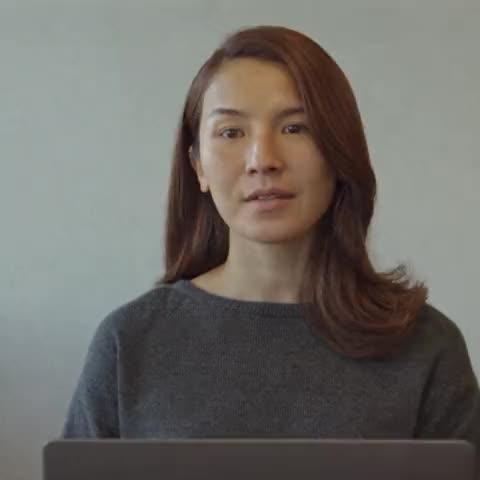 Maya
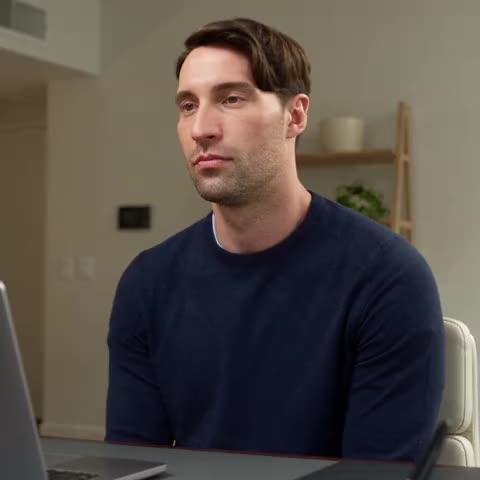 Danny
- note1 NotetakerRecording
Meeting chat
Priya
/n1 mute menote1 Notetaker
Wie legst du fest, wer nicht aufgenommen wird?
Du kannst das für den Workspace vorab regeln oder für ein einzelnes Meeting entscheiden. Auch im laufenden Gespräch hat jeder die Wahl.
Für alle Meetings im Workspace
Wer auf der Liste „Do not record“ steht, wird nicht aufgenommen. Workspace-Admins können dort bis zu 100 Personen eintragen. Nur sie dürfen die Liste ändern.
Team → General → Recording & recap → Do not record
Do not record
People on this list are not recorded and their camera is hidden. In the transcript they show as [redacted].
Für einen bestimmten Termin
Öffne „Do not record“ in den Meeting-Einstellungen. Mit „Workspace list“ übernimmst du die Liste deines Admins. Unter „Custom“ stellst du für diesen Termin eine eigene zusammen.
Sobald das Meeting läuft, lässt sich diese Einstellung nicht mehr ändern.
Do not record
People the notetaker will not record in this meeting.
Workspace list (2 people)
Custom
Im laufenden Gespräch
Alle im Call können diese Befehle im Meeting-Chat eingeben. Sie gelten für den aktuellen Termin.
/n1 mute me- Ab jetzt wirst du nicht mehr aufgenommen.
/n1 mute <name>- Ab jetzt wird die genannte Person nicht mehr aufgenommen. Gib ihren Namen so ein, wie er im Meeting erscheint.
/n1 unmute me- Damit wirst du wieder aufgenommen.
Meeting chat
Priya
/n1 mute menote1 Notetaker
Was bleibt in der Aufnahme?
Solange eine Person nicht aufgenommen wird, fehlen ihre Beiträge in der Aufnahme. Die anderen nimmt note1 wie gewohnt auf.
- Maya
- Danny
- note1 Notetaker
Transcript
 Maya00:38
Let’s go through the launch checklist. Who has the QA update?
[redacted]
 Danny01:24
I can take the release notes and share a draft tomorrow.
Maya01:41Thanks. Let’s lock the date on Thursday.
MayaDanny- Ton
- Wer nicht aufgenommen wird, ist an diesen Stellen nicht zu hören. Die anderen hörst du wie gewohnt.
- Video
- In der Aufnahme ist das Kamerabild der Person verdeckt.
- Transkript
- Als Name steht dort Redacted, als Text [redacted].
- Zusammenfassung und Aufgaben
- Was nicht aufgenommen wurde, lässt note1 auch in der Zusammenfassung und bei den Aufgaben aus.
- Suche und Ask note1
- Was an den ausgelassenen Stellen gesagt wurde, taucht weder in der Suche noch in den Antworten von Ask note1 auf.
Wenn die Aufnahme für alle pausieren soll
Ihr möchtet ein Thema besprechen, das nicht in die Notizen gehört? Wer im Call dabei ist, kann die Aufnahme im Meeting-Chat für alle pausieren.
Im Transkript erkennst du die Pause am Eintrag [recording paused] unter dem Namen Paused.
Erst wenn jemand im Meeting-Chat den Befehl zum Fortsetzen eingibt, läuft die Aufnahme weiter.
Meeting chat
Maya
/n1 pausenote1 Notetaker
Transcript
[recording paused]
/n1 pause- Die Aufnahme pausiert für alle. Der Notetaker bleibt im Call, antwortet „Recording paused.“ und erklärt, wie sich die Aufnahme fortsetzen lässt.
/n1 resume- Der Notetaker nimmt wieder auf und meldet „Recording resumed.“
/n1 leave- Der Notetaker beendet die Aufnahme und verlässt den Call.
Das schreibt der Notetaker, wenn er dazukommt
Gleich beim Beitritt schreibt der Notetaker in den Meeting-Chat, wer note1 eingeladen hat. Dort findest du auch den Link zur Datenschutzerklärung.
Wer nicht aufgenommen wird
Sind Personen dabei, die nicht aufgenommen werden, nennt der Notetaker sie in seiner Nachricht.
Welche Befehle gibt es?
In seiner Nachricht erklärt der Notetaker die Befehle für den Meeting-Chat.
Meeting chat
note1 Notetaker
Maya invited note1.ai here to record & take notes. By continuing, you agree to
https://note1.ai/docs/privacy-policy
Not recording: Priya
Type:
'/n1 leave' - stop recording
'/n1 mute me' - don't record me
'/n1 mute <name>' - don't record that person
'/n1 unmute me' - record me again
'/n1 pause' - pause recording
'/n1 resume' - resume recording
Wo liegen die Grenzen?
„Do not record“ greift nicht in jedem Fall. Diese Grenzen solltest du kennen, bevor du dich auf die Funktion verlässt.
Derzeit funktioniert das in Google Meet, wenn der Notetaker dabei ist. In Zoom und Microsoft Teams sowie bei Aufnahmen aus der Desktop-App oder bei Uploads sind alle in der Aufnahme enthalten.
note1 gleicht den Namen im Meeting mit den Kontakten ab. Wer sich telefonisch einwählt oder unter einem Namen teilnimmt, der zu keinem Kontakt passt, wird aufgenommen.
Teilt jemand auf der Liste den eigenen Bildschirm, kann die Person dabei in der Aufnahme zu sehen sein.
Alle im Call können die Chatbefehle nutzen. So kann auch jemand anderes die Aufnahme für eine Person auf der Workspace-Liste für diesen Termin wieder einschalten.
Probier Do not record im nächsten Meeting aus
Starte die Testphase und trag die Personen ein, die nicht aufgenommen werden möchten. Lade dann den Notetaker zu einem Call in Google Meet ein.
Häufige Fragen
SupportWie kann ich einzelne Personen von der Aufnahme ausnehmen?
Ein Workspace-Admin kann die Person unter „Team → General → Recording & recap“ auf die Liste „Do not record“ setzen. Für einen einzelnen Termin wählst du in den Meeting-Einstellungen bei „Do not record“ die Option „Custom“ und trägst die Person ein. Im laufenden Call kann sie selbst /n1 mute me im Meeting-Chat eingeben.
Kann ich auch mitten im Meeting noch sagen, dass ich nicht aufgenommen werden möchte?
Ja. Gib im Meeting-Chat /n1 mute me ein. Der Notetaker nimmt dich dann für den Rest dieses Meetings nicht mehr auf. Alle im Call können das auch für eine andere Person tun, indem sie deren Namen angeben.
Was steht im Transkript, wenn jemand nicht aufgenommen wird?
Wo die Person gesprochen hat, steht unter Redacted der Eintrag [redacted]. Diese Stelle wurde nicht aufgenommen.
Steht in der Zusammenfassung, was die Person gesagt hat?
note1 lässt die nicht aufgenommenen Stellen bei der Zusammenfassung und den Aufgaben aus. Was dort gesagt wurde, taucht auch in der Suche und in den Antworten von Ask note1 nicht auf.
Kann ich die Aufnahme im Meeting für alle pausieren?
Ja. Alle im Call können im Meeting-Chat /n1 pause eingeben. Die Aufnahme läuft erst weiter, wenn jemand im Meeting-Chat /n1 resume eingibt. Für die Pause steht im Transkript unter Paused der Eintrag [recording paused].
Wer darf die Liste „Do not record“ ändern?
Die Workspace-Liste können nur Workspace-Admins ändern. Für einzelne Termine lässt sich unter „Do not record“ bis zum Meetingbeginn eine eigene Liste festlegen. Während des Meetings stehen die Befehle im Meeting-Chat allen offen und gelten für diesen Termin.
Geht das auch in Zoom und Microsoft Teams?
Derzeit geht das in Google Meet, wenn der Notetaker am Call teilnimmt. Bei Zoom, Microsoft Teams, Aufnahmen aus der Desktop-App und hochgeladenen Aufnahmen werden alle aufgenommen.
Was note1 sonst noch für deine Meetings kann
Mehr zu Aufnahmen und Datenschutz bei note1.
Aufnahme & Datenschutz
Lies nach, was du in note1 für Aufnahmen und den Zugriff darauf einstellen kannst.
KI-Notizassistent für Google Meet
So kommt der Notetaker in deinen Meet-Call, nimmt ihn auf und schreibt mit.
Transkription für Google Meet
Such im Transkript deines Calls in Google Meet nach einer bestimmten Stelle oder lies die Zusammenfassung.
KI-Notizassistent ohne Bot
Nimm auf deinem Mac auf, ohne dass jemand zusätzlich im Call erscheint.