Nie wszyscy uczestnicy muszą trafić na nagranie
Jeśli ktoś nie chce, żeby go nagrywać, dodaj tę osobę do listy przed spotkaniem. Może też sama dać znać na czacie w trakcie rozmowy. W notatkach note1 pomija fragmenty, których nie nagrał.
Na razie ta funkcja działa na spotkaniach w Google Meet.
Launch checklist
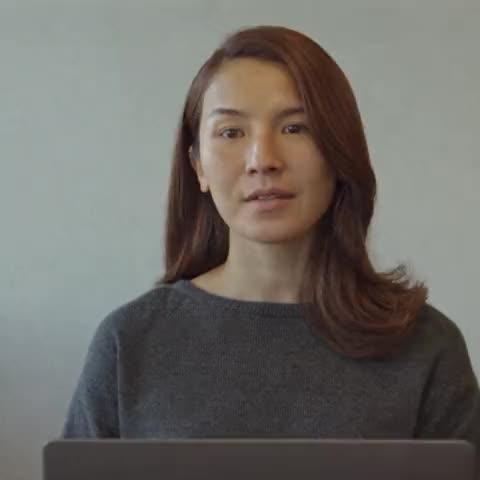 Maya
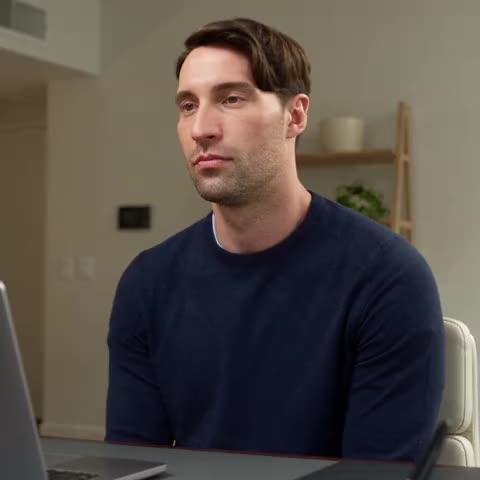 Danny
- note1 NotetakerRecording
Meeting chat
Priya
/n1 mute menote1 Notetaker
Jak wskazać osoby, których Notetaker ma nie nagrywać?
Możesz ustawić wspólną listę dla całego workspace albo osobną dla jednego spotkania. Podczas rozmowy wystarczy komenda na czacie spotkania.
Wspólna lista na kolejne spotkania
Do not record to lista osób, których Notetaker ma nie nagrywać. Administrator workspace może na nią wpisać do 100 osób. Tylko administratorzy mogą zmieniać tę listę.
Team → General → Recording & recap → Do not record
Do not record
People on this list are not recorded and their camera is hidden. In the transcript they show as [redacted].
Osobna lista na jedno spotkanie
W ustawieniach spotkania znajdziesz pole Do not record. Wybierz Workspace list, żeby użyć listy administratora, albo Custom, żeby samodzielnie wskazać osoby na tę rozmowę.
Listę możesz zmienić tylko przed rozpoczęciem spotkania.
Do not record
People the notetaker will not record in this meeting.
Workspace list (2 people)
Custom
Prośba na czacie w trakcie rozmowy
Każdy uczestnik może wpisać jedną z tych komend na czacie spotkania. Komendy dotyczą tylko tej rozmowy.
/n1 mute me- Notetaker przestaje cię nagrywać.
/n1 mute <name>- Notetaker przestaje nagrywać wskazaną osobę. Wpisz jej nazwę dokładnie tak, jak widzisz ją na liście uczestników.
/n1 unmute me- Notetaker znów cię nagrywa.
Meeting chat
Priya
/n1 mute menote1 Notetaker
Co słychać i widać na nagraniu?
Gdy note1 kogoś nie nagrywa, pomija fragmenty, w których ta osoba mówi. Pozostałych uczestników nagrywa jak zwykle.
- Maya
- Danny
- note1 Notetaker
Transcript
 Maya00:38
Let’s go through the launch checklist. Who has the QA update?
[redacted]
 Danny01:24
I can take the release notes and share a draft tomorrow.
Maya01:41Thanks. Let’s lock the date on Thursday.
MayaDanny- Dźwięk
- Na nagraniu słychać pozostałych rozmówców. Głosu pominiętej osoby nie słychać.
- Obraz
- Na nagraniu obraz z kamery tej osoby jest zasłonięty.
- Transkrypcja
- Zamiast imienia rozmówcy zobaczysz Redacted, a w miejscu wypowiedzi [redacted].
- Podsumowanie i zadania
- note1 pomija te fragmenty, gdy podsumowuje spotkanie i wypisuje zadania.
- Wyszukiwanie i Ask note1
- Słów z tych fragmentów nie znajdziesz przez wyszukiwarkę ani w odpowiedziach Ask note1.
Kiedy chcecie porozmawiać bez nagrywania
Jeśli wolicie, żeby jakaś część rozmowy nie trafiła do notatek, każdy z was może wstrzymać nagrywanie komendą na czacie spotkania.
W transkrypcji przerwę poznasz po etykiecie Paused i wpisie [recording paused].
Nagrywanie ruszy ponownie dopiero wtedy, gdy ktoś wpisze na czacie spotkania komendę wznowienia.
Meeting chat
Maya
/n1 pausenote1 Notetaker
Transcript
[recording paused]
/n1 pause- Notetaker zostaje na spotkaniu, ale na czas przerwy nikogo nie nagrywa. Na czacie odpowiada „Recording paused.” i podpowiada, jak wznowić nagrywanie.
/n1 resume- Notetaker znów nagrywa. Na czacie pojawia się potwierdzenie: „Recording resumed.”
/n1 leave- Notetaker kończy nagrywanie i wychodzi ze spotkania.
Jak Notetaker przedstawia się na spotkaniu?
Gdy Notetaker dołączy do rozmowy, na czacie pojawi się wiadomość. Dowiesz się z niej, kto zaprosił note1, i znajdziesz link do polityki prywatności.
Kogo Notetaker nie nagrywa
Jeśli w rozmowie uczestniczą osoby, których Notetaker nie nagrywa, wymienia je w tej wiadomości.
Jakich komend można użyć
Każdy uczestnik znajdzie w wiadomości listę komend wraz z opisem ich działania.
Meeting chat
note1 Notetaker
Maya invited note1.ai here to record & take notes. By continuing, you agree to
https://note1.ai/docs/privacy-policy
Not recording: Priya
Type:
'/n1 leave' - stop recording
'/n1 mute me' - don't record me
'/n1 mute <name>' - don't record that person
'/n1 unmute me' - record me again
'/n1 pause' - pause recording
'/n1 resume' - resume recording
Kiedy ktoś mimo wszystko może trafić na nagranie?
Zanim skorzystasz z Do not record, warto wiedzieć, po czym Notetaker rozpoznaje uczestników i kiedy lista nie wystarczy.
Na razie funkcja działa w Google Meet, gdy do spotkania dołączy Notetaker. W Zoom i Microsoft Teams note1 nagrywa wszystkich. To samo dotyczy nagrań z aplikacji na komputer i plików wysłanych do note1.
Notetaker porównuje nazwę na liście uczestników z kontaktami. Jeśli ktoś dołączy przez telefon albo poda nazwę, która nie pasuje do żadnego kontaktu, Notetaker nagra tę osobę.
Osoba z listy może pojawić się na nagraniu, gdy udostępnia ekran.
Każdy uczestnik może na czacie spotkania ponownie włączyć nagrywanie innej osoby na czas tej rozmowy. Dotyczy to także osób ze wspólnej listy.
Kogo Notetaker ma nie nagrywać na następnym spotkaniu?
Zacznij okres próbny, dodaj do listy osoby, których nie chcesz nagrywać, i zaproś Notetakera na spotkanie w Google Meet.
Najczęstsze pytania
Napisz do nasJak ustawić nagrywanie, jeśli jedna osoba nie chce być na nagraniu?
Administrator workspace może dodać tę osobę do listy Do not record w Team → General → Recording & recap. Jeśli chodzi tylko o jedną rozmowę, w jej ustawieniach wybierz Custom w polu Do not record i wskaż, kogo nie nagrywać. Podczas rozmowy uczestnik może też sam wpisać /n1 mute me na czacie spotkania.
Mogę poprosić w trakcie rozmowy, żeby mnie nie nagrywać?
Tak. Wpisz /n1 mute me na czacie spotkania. Od tej chwili do końca rozmowy Notetaker cię nie nagrywa. Każdy uczestnik może też wskazać na czacie inną osobę, której Notetaker ma nie nagrywać.
Co zobaczę w transkrypcji, jeśli ktoś poprosi, żeby go nie nagrywać?
Od tej chwili w miejscach, w których mówi ta osoba, zobaczysz Redacted zamiast imienia i [redacted] zamiast wypowiedzi. Tych fragmentów Notetaker nie nagrał.
Czy w podsumowaniu znajdę słowa osoby, która poprosiła, żeby jej nie nagrywać?
Wcześniejsze wypowiedzi tej osoby zostają w nagraniu. Gdy note1 podsumowuje rozmowę i wypisuje zadania, pomija fragmenty, których nie nagrał. Ich treści nie znajdziesz też w wyszukiwarce ani w odpowiedziach Ask note1.
Jak wstrzymać nagrywanie spotkania dla wszystkich?
Wpisz /n1 pause na czacie spotkania. W transkrypcji przerwa będzie oznaczona jako Paused z wpisem [recording paused]. Nagrywanie ruszy dopiero po wpisaniu /n1 resume na czacie spotkania. Obu komend może użyć każdy uczestnik.
Kto może zmienić listę osób, których nie nagrywamy?
Wspólną listę mogą zmieniać tylko administratorzy workspace. Przed rozpoczęciem spotkania możesz ustawić dla niego osobną listę w polu Do not record. W trakcie rozmowy każdy uczestnik może użyć komendy na czacie spotkania. Jej działanie kończy się wraz ze spotkaniem.
Czy to działa też w Zoom i Microsoft Teams?
Na razie funkcja działa tylko w Google Meet, gdy do rozmowy dołączy Notetaker. W Zoom i Microsoft Teams note1 nagrywa wszystkich. To samo dotyczy nagrań z aplikacji na komputer i plików wysłanych do note1.
Co jeszcze potrafi note1
Więcej o nagrywaniu i prywatności w note1
Prywatność spotkań
Dowiesz się, kto może otworzyć spotkanie i jak note1 przechowuje nagrania.
Notatnik AI do Google Meet
Notetaker dołącza do rozmowy w Google Meet, nagrywa ją i robi notatki.
Transkrypcja Google Meet
Po rozmowie w Google Meet możesz przeszukać transkrypcję lub przeczytać podsumowanie.
Nagrywanie bez bota
Możesz nagrywać z Maca. Nikt dodatkowy nie dołącza do rozmowy.