Quem prefere ficar fora da gravação pode continuar na reunião
Antes da reunião, dá para montar uma lista de quem prefere ficar fora da gravação. Se o Notetaker já estiver na chamada, a própria pessoa pode fazer o pedido pelo chat da reunião. O note1 faz as anotações sem os trechos que ficaram fora da gravação.
Disponível atualmente em chamadas do Google Meet.
Launch checklist
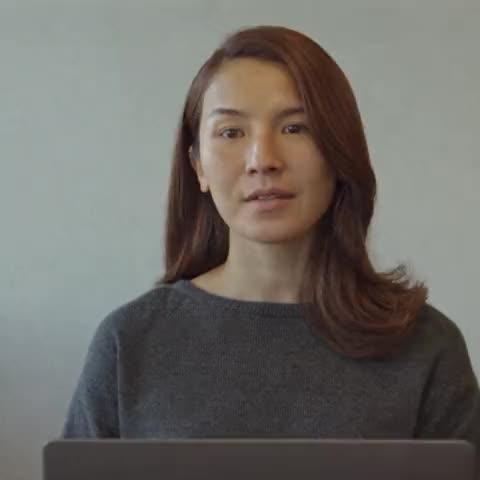 Maya
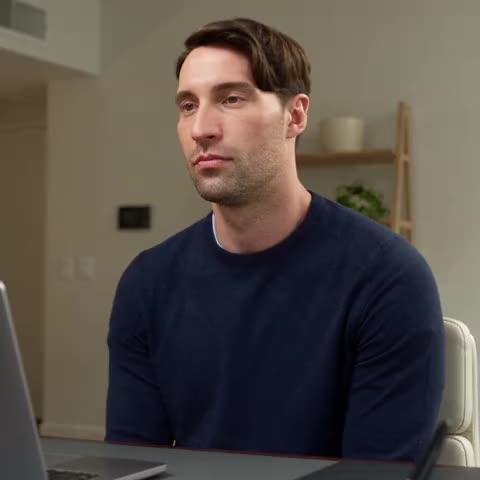 Danny
- note1 NotetakerRecording
Meeting chat
Priya
/n1 mute menote1 Notetaker
Como deixar alguém fora da gravação
Você pode usar a mesma lista em várias reuniões ou escolher os nomes para uma chamada específica. Quem já está na conversa também pode pedir pelo chat.
Uma lista para as reuniões da equipe
Do not record é a lista de quem fica fora da gravação. Ela comporta até 100 pessoas. Só os administradores do espaço de trabalho podem incluir nomes ou alterar a lista.
Team → General → Recording & recap → Do not record
Do not record
People on this list are not recorded and their camera is hidden. In the transcript they show as [redacted].
Uma lista para uma reunião específica
Abra as configurações da reunião. Em Do not record, mantenha Workspace list para usar a lista do administrador ou escolha Custom para indicar outros nomes para essa chamada.
A lista só pode ser editada antes do início da reunião.
Do not record
People the notetaker will not record in this meeting.
Workspace list (2 people)
Custom
Pedidos durante a chamada
Qualquer participante pode digitar estes comandos no chat da reunião. O pedido vale dali em diante e só para aquela chamada.
/n1 mute me- Você deixa de ser gravado.
/n1 mute <name>- Para deixar outra pessoa fora da gravação, digite o nome dela como aparece na chamada.
/n1 unmute me- Você volta a fazer parte da gravação.
Meeting chat
Priya
/n1 mute menote1 Notetaker
O que aparece na gravação
Quem está na lista ou pede pelo chat fica fora da gravação dali em diante. Os demais participantes continuam sendo gravados normalmente.
- Maya
- Danny
- note1 Notetaker
Transcript
 Maya00:38
Let’s go through the launch checklist. Who has the QA update?
[redacted]
 Danny01:24
I can take the release notes and share a draft tomorrow.
Maya01:41Thanks. Let’s lock the date on Thursday.
MayaDanny- Áudio
- Você ouve os outros participantes. A voz de quem ficou fora da gravação não aparece nesses trechos.
- Vídeo
- A imagem da câmera dessa pessoa fica coberta.
- Transcrição
- Nesses trechos, aparece Redacted no lugar do nome e [redacted] no lugar da fala.
- Resumo e tarefas
- O note1 prepara o resumo e a lista de tarefas sem esses trechos.
- Busca e Ask note1
- Nem a busca nem as respostas do Ask note1 trazem o que foi dito nesses trechos.
Qualquer participante pode pausar a gravação para todos
Se a conversa entrar num assunto que deve ficar fora das anotações, basta um dos participantes pedir uma pausa pelo chat da reunião.
Na transcrição, você reconhece a pausa pela linha com o nome Paused e o texto [recording paused].
A gravação só recomeça quando alguém digita o comando para retomá-la no chat da reunião.
Meeting chat
Maya
/n1 pausenote1 Notetaker
Transcript
[recording paused]
/n1 pause- A gravação fica em pausa para todos. O Notetaker continua na chamada, responde “Recording paused.” e explica como retomar.
/n1 resume- O Notetaker volta a gravar e confirma no chat com “Recording resumed.”
/n1 leave- O Notetaker encerra a gravação e sai da chamada.
Como o Notetaker se apresenta
Ao entrar, o Notetaker avisa pelo chat da reunião quem convidou o note1. A mensagem traz um link para a política de privacidade.
Quem fica fora da gravação
Se houver alguém na chamada que não está sendo gravado, o nome aparece no aviso.
Comandos disponíveis no chat
O aviso também explica quais comandos qualquer participante pode usar no chat da reunião.
Meeting chat
note1 Notetaker
Maya invited note1.ai here to record & take notes. By continuing, you agree to
https://note1.ai/docs/privacy-policy
Not recording: Priya
Type:
'/n1 leave' - stop recording
'/n1 mute me' - don't record me
'/n1 mute <name>' - don't record that person
'/n1 unmute me' - record me again
'/n1 pause' - pause recording
'/n1 resume' - resume recording
O que vale conferir antes de gravar
O Do not record tem alguns limites. Antes de gravar, confira em quais chamadas ele funciona e como o note1 reconhece quem está na lista.
Atualmente, o recurso funciona nas chamadas do Google Meet com o Notetaker. No Zoom e no Microsoft Teams, nas gravações feitas pelo app de desktop e nos arquivos enviados, todos os participantes entram na gravação.
O note1 compara o nome na chamada com o dos contatos. Quem entra por telefone ou usa um nome que não corresponde a nenhum contato entra na gravação.
Mesmo na lista, a pessoa ainda pode aparecer na gravação ao compartilhar a tela.
Qualquer participante pode usar os comandos do chat para voltar a gravar outra pessoa naquela reunião. Isso vale mesmo quando o nome dela está na lista do espaço de trabalho.
Experimente na próxima reunião
Comece o período de teste, adicione à lista quem prefere ficar fora da gravação e convide o Notetaker para uma chamada do Google Meet.
Perguntas frequentes
SuporteComo faço para não gravar um participante da reunião?
Um administrador pode incluir a pessoa na lista em Team → General → Recording & recap → Do not record. Para ajustar só uma reunião, abra as configurações dela e escolha os nomes em Do not record, na opção Custom. Já na chamada, a pessoa pode digitar /n1 mute me no chat da reunião.
Posso pedir para ficar fora da gravação depois que a chamada começar?
Pode. Digite /n1 mute me no chat da reunião. Dali em diante, o Notetaker deixa de gravar você pelo restante da chamada. Qualquer participante também pode fazer o pedido para outra pessoa usando o nome dela.
O que aparece na transcrição quando alguém que ficou fora da gravação fala?
Na transcrição, você vê Redacted no lugar do nome e [redacted] na linha da fala. É a indicação de que aquele trecho ficou fora da gravação.
Se alguém pedir para ficar fora da gravação, o que entra no resumo?
O que essa pessoa disse antes do pedido continua na gravação. O note1 não usa os trechos que ficaram de fora para escrever o resumo ou listar tarefas. Esses trechos também não aparecem na busca nem nas respostas do Ask note1.
Posso pausar a gravação da reunião para todos?
Pode. No chat da reunião, qualquer participante pode digitar /n1 pause para pausar e /n1 resume para retomar. Até alguém retomar, a gravação fica pausada. Na transcrição, a linha desse intervalo traz Paused e [recording paused].
Quem pode mudar a lista de pessoas que ficam fora da gravação?
Só os administradores podem editar a lista do espaço de trabalho. Antes do início da chamada, dá para escolher uma lista específica em Do not record nas configurações da reunião. Durante a conversa, qualquer participante pode usar os comandos no chat da reunião. Eles só valem para aquela chamada.
Funciona no Zoom e no Microsoft Teams?
Atualmente, o recurso funciona nas chamadas do Google Meet com o Notetaker. No Zoom e no Microsoft Teams, nas gravações feitas pelo app de desktop e nos arquivos enviados, todos os participantes entram na gravação.
Outros recursos do note1 para suas reuniões
Mais sobre gravação e privacidade no note1
Privacidade nas reuniões
Conheça os controles de privacidade do note1 em uma só página.
Anotações no Google Meet
Veja como o Notetaker entra na chamada do Meet, grava a conversa e faz as anotações.
Transcrição do Google Meet
Consulte o resumo de cada chamada do Google Meet e pesquise o que foi dito na transcrição.
Anotações sem bot
Grave pelo Mac sem adicionar outro participante à chamada.