Une personne peut rester en réunion sans être enregistrée
Avant l’appel, vous pouvez indiquer qui ne souhaite pas être enregistré. Chacun peut aussi le demander dans le chat de la réunion. note1 rédige les notes à partir des seuls passages enregistrés.
Disponible pour le moment sur Google Meet.
Launch checklist
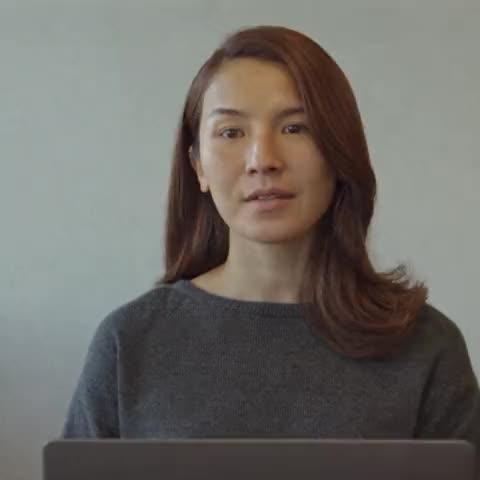 Maya
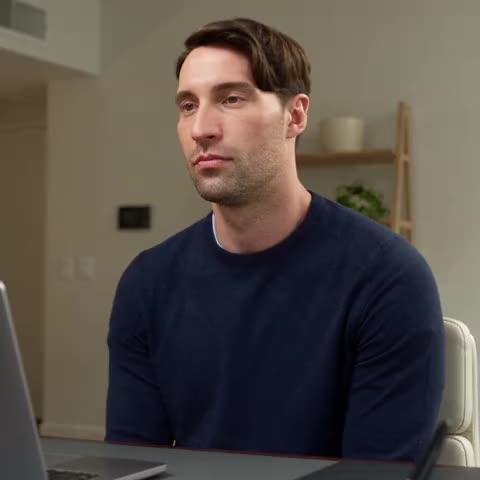 Danny
- note1 NotetakerRecording
Meeting chat
Priya
/n1 mute menote1 Notetaker
Comment indiquer qui ne souhaite pas être enregistré ?
Vous pouvez préparer une liste commune, l’adapter à une réunion ou laisser chacun faire la demande pendant l’appel.
Pour toutes les réunions de l’équipe
La liste Do not record indique qui ne doit pas être enregistré. Elle peut contenir jusqu’à 100 personnes. Seuls les administrateurs de l’espace de travail peuvent la modifier.
Team → General → Recording & recap → Do not record
Do not record
People on this list are not recorded and their camera is hidden. In the transcript they show as [redacted].
Pour une seule réunion
Dans les réglages de la réunion, ouvrez Do not record. Gardez Workspace list pour utiliser la liste de votre administrateur ou choisissez Custom pour composer votre propre liste pour cet appel.
Ce réglage se verrouille au début de la réunion.
Do not record
People the notetaker will not record in this meeting.
Workspace list (2 people)
Custom
En cours de réunion
Tout participant peut saisir ces commandes dans le chat de la réunion. Elles s’appliquent uniquement à l’appel en cours.
/n1 mute me- Pour que vos prochaines interventions ne soient pas enregistrées.
/n1 mute <name>- Pour ne plus enregistrer un autre participant. Saisissez son nom tel qu’il apparaît dans la réunion.
/n1 unmute me- Pour que vos interventions soient à nouveau enregistrées.
Meeting chat
Priya
/n1 mute menote1 Notetaker
Que reste-t-il dans l’enregistrement ?
Si un participant demande à ne plus être enregistré, ses interventions suivantes ne figurent pas dans l’enregistrement. Le reste de la réunion est enregistré comme d’habitude.
- Maya
- Danny
- note1 Notetaker
Transcript
 Maya00:38
Let’s go through the launch checklist. Who has the QA update?
[redacted]
 Danny01:24
I can take the release notes and share a draft tomorrow.
Maya01:41Thanks. Let’s lock the date on Thursday.
MayaDanny- À l’écoute
- Dès que le Notetaker cesse d’enregistrer une personne, on n’entend plus sa voix. Les autres participants restent audibles.
- À l’image
- Sa vignette de caméra est masquée.
- Dans la transcription
- À chaque intervention concernée, Redacted remplace le nom et [redacted] tient lieu de texte.
- Dans le résumé et les tâches
- Seuls les passages enregistrés servent à rédiger le résumé et à relever les tâches.
- Dans la recherche et Ask note1
- Les propos tenus pendant ces passages ne figurent ni dans les résultats de recherche ni dans les réponses d’Ask note1.
Comment suspendre l’enregistrement pour tout le monde ?
Un sujet doit rester en dehors des notes ? Toute personne présente peut mettre l’enregistrement en pause depuis le chat de la réunion.
Dans la transcription, la pause correspond à une ligne au nom de Paused, avec la mention [recording paused].
Pour relancer l’enregistrement, quelqu’un doit saisir la commande de reprise dans le chat de la réunion.
Meeting chat
Maya
/n1 pausenote1 Notetaker
Transcript
[recording paused]
/n1 pause- L’enregistrement s’interrompt pour tous. Le Notetaker reste présent, répond « Recording paused. » et rappelle la commande de reprise.
/n1 resume- L’enregistrement reprend. Le Notetaker le confirme dans le chat avec le message « Recording resumed. »
/n1 leave- Le Notetaker arrête l’enregistrement et quitte l’appel.
Comment le Notetaker se présente-t-il ?
Dès son arrivée, le Notetaker indique dans le chat de la réunion qui a invité note1. Son message contient un lien vers la politique de confidentialité.
Les personnes qui ne sont pas enregistrées
Le message donne leur nom si elles sont présentes dans l’appel.
Les commandes à saisir dans le chat
Chacun retrouve dans ce message les commandes disponibles et leur rôle.
Meeting chat
note1 Notetaker
Maya invited note1.ai here to record & take notes. By continuing, you agree to
https://note1.ai/docs/privacy-policy
Not recording: Priya
Type:
'/n1 leave' - stop recording
'/n1 mute me' - don't record me
'/n1 mute <name>' - don't record that person
'/n1 unmute me' - record me again
'/n1 pause' - pause recording
'/n1 resume' - resume recording
Les limites à connaître
Voici les situations à connaître avant de compter sur Do not record pour vos réunions.
Pour le moment, cette fonction nécessite la présence du Notetaker dans un appel Google Meet. Sur Zoom et Microsoft Teams, avec l’application note1 pour Mac ou dans un enregistrement importé, tout le monde figure dans l’enregistrement.
note1 se fie au nom affiché en réunion. Si une personne utilise un nom qui ne correspond à aucun contact ou participe par téléphone, elle est enregistrée.
Même si elle figure sur la liste, une personne peut apparaître à l’image quand elle partage son écran.
Chacun peut utiliser les commandes du chat de la réunion. Tout participant peut donc réactiver l’enregistrement d’une personne pour cet appel, même si elle figure sur la liste de l’espace de travail.
Essayez Do not record lors de votre prochaine réunion
Lancez votre essai, indiquez qui ne souhaite pas être enregistré et invitez le Notetaker à votre prochain appel Google Meet.
Questions fréquentes
SupportComment ne pas enregistrer un participant ?
Un administrateur peut inscrire la personne dans la liste Do not record sous Team → General → Recording & recap. Pour un seul appel, choisissez Custom dans le réglage Do not record de la réunion, puis sélectionnez son nom. Si l’appel a déjà commencé, elle peut saisir /n1 mute me dans le chat de la réunion.
Puis-je demander qu’on arrête de m’enregistrer en cours d’appel ?
Oui. Tapez /n1 mute me dans le chat de la réunion. À partir de là, le Notetaker cesse de vous enregistrer pour le reste de l’appel. Une personne présente peut aussi le demander pour quelqu’un d’autre en indiquant son nom.
À quoi ressemble la transcription quand une personne n’est pas enregistrée ?
Vous verrez une ligne au nom de Redacted avec la mention [redacted] à chaque intervention concernée. Ce passage n’a pas été enregistré.
Le résumé reprend-il les propos d’une personne qui a demandé à ne plus être enregistrée ?
Le résumé et les tâches reprennent uniquement les passages enregistrés. Les propos tenus dans les passages non enregistrés ne ressortent pas non plus dans la recherche ou dans les réponses d’Ask note1.
Comment mettre l’enregistrement en pause pour tous ?
Dans le chat de la réunion, chacun peut saisir /n1 pause pour suspendre l’enregistrement. Pendant la pause, la transcription affiche Paused et [recording paused]. L’enregistrement ne reprend que si quelqu’un tape /n1 resume dans le chat de la réunion.
Qui peut modifier la liste des personnes à ne pas enregistrer ?
Seuls les administrateurs peuvent modifier la liste de l’espace de travail. Pour un appel précis, vous pouvez personnaliser la liste dans le réglage Do not record avant le début de la réunion. Une fois l’appel lancé, chacun peut saisir des commandes dans le chat de la réunion. Elles valent pour cet appel uniquement.
La fonction Do not record est-elle disponible sur Zoom et Microsoft Teams ?
Pour le moment, il faut être dans un appel Google Meet avec le Notetaker. Sur Zoom et Microsoft Teams, dans les enregistrements de l’application note1 pour Mac et dans les fichiers importés, tout le monde est enregistré.
D’autres fonctionnalités note1 pour vos réunions
Enregistrement et confidentialité dans note1
Confidentialité des réunions
Retrouvez sur une même page les réglages de confidentialité de note1.
Assistant de prise de notes pour Google Meet
Découvrez comment le Notetaker rejoint une réunion Meet, l’enregistre et prépare les notes.
Transcription Google Meet
Après chaque appel Google Meet, retrouvez le résumé et recherchez un passage dans la transcription.
Prise de notes sans bot
Enregistrez depuis votre Mac sans ajouter de participant à l’appel.